Acesse o sistema
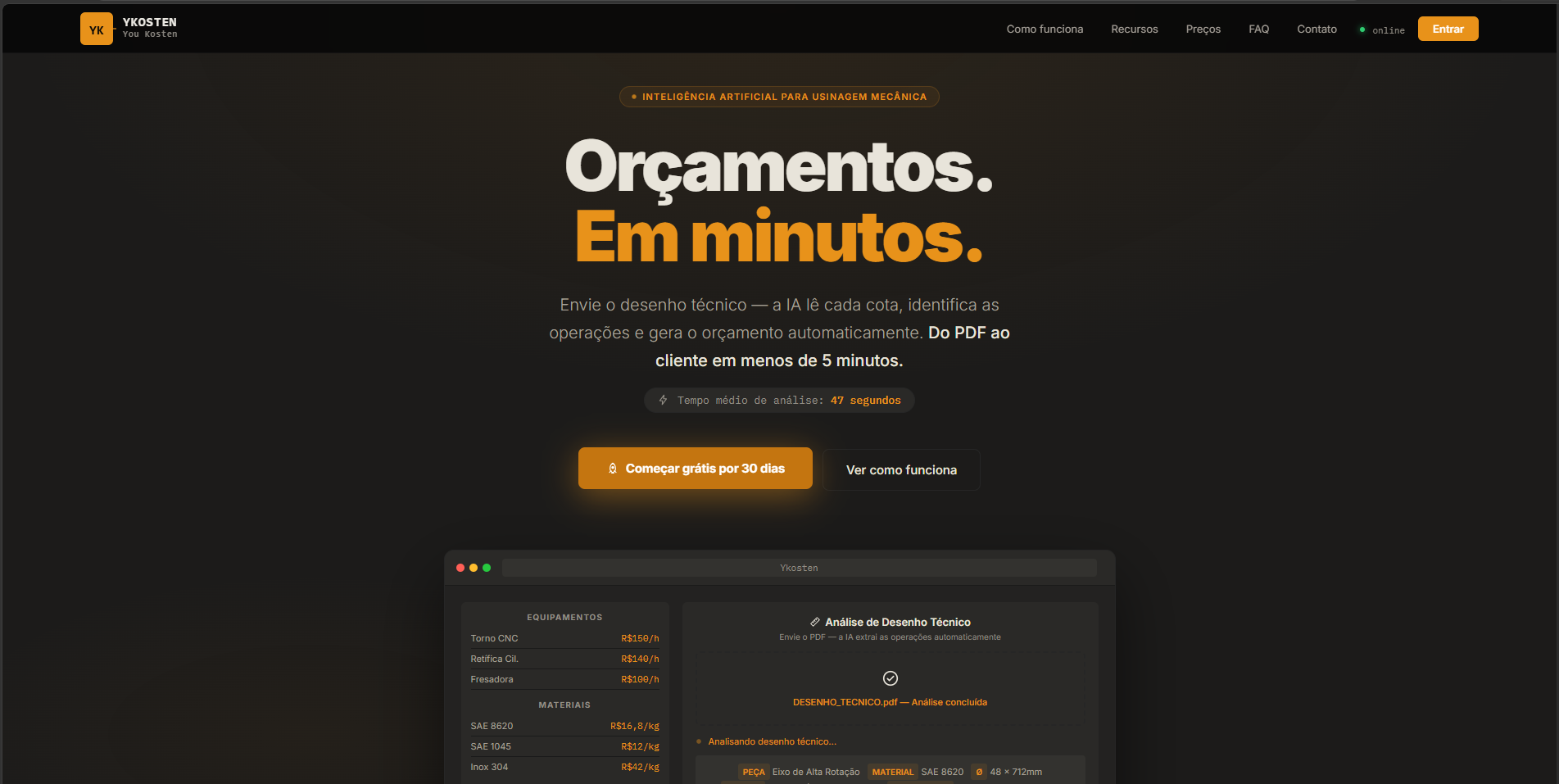
O acesso ao Ykosten é feito pelo navegador, sem instalação — funciona em computador,
tablet ou celular. Digitar ykosten.com ou ykosten.com.br leva
sempre para o mesmo endereço final, ykosten.com.br.
- Começar grátis por 30 dias — inicia o período de teste, sem precisar de cartão de crédito. O teste vale até o que vencer primeiro: 30 dias corridos, 3 orçamentos salvos, ou 3 análises de desenho por IA — o que acontecer antes encerra o período de avaliação e pede a assinatura do plano Pro para continuar.
- Ver como funciona — leva direto para o vídeo com o passo a passo completo, sem precisar criar conta.
- Tempo médio de análise — não é uma promessa fixa, é calculado a partir do histórico real de análises já feitas na plataforma.
Crie sua conta
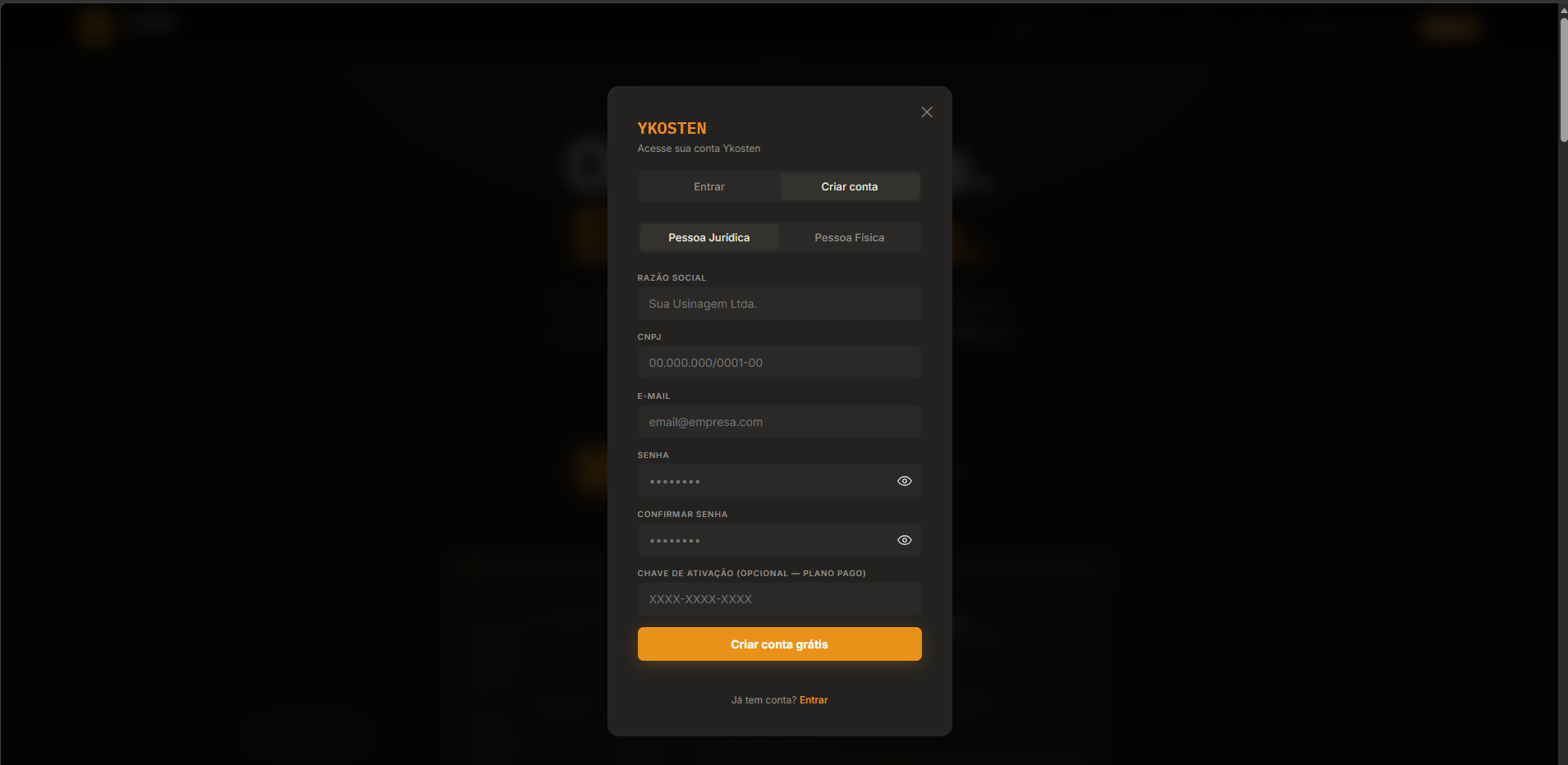
O cadastro pede o mínimo necessário para começar a usar — dados completos da empresa ficam para a próxima tela (Perfil).
- Pessoa Jurídica ou Pessoa Física — o sistema se adapta aos dois casos. Pessoa Jurídica pede CNPJ; Pessoa Física aceita CPF no mesmo campo. Essa escolha também define, mais adiante, se o orçamento sai com CNPJ ou CPF do prestador.
- E-mail — vira o login. Também é para onde vão os avisos de trial vencendo (aos 5 e aos 2 dias restantes) e as confirmações de pagamento.
- Termos de Uso — a aceitação é obrigatória e fica registrada no banco de dados com data e IP, junto com o aceite do aviso legal sobre a natureza estimativa da análise por IA (exigido antes de liberar o uso da ferramenta, em qualquer conta, mesmo as criadas antes desse aviso existir).
Perfil da empresa
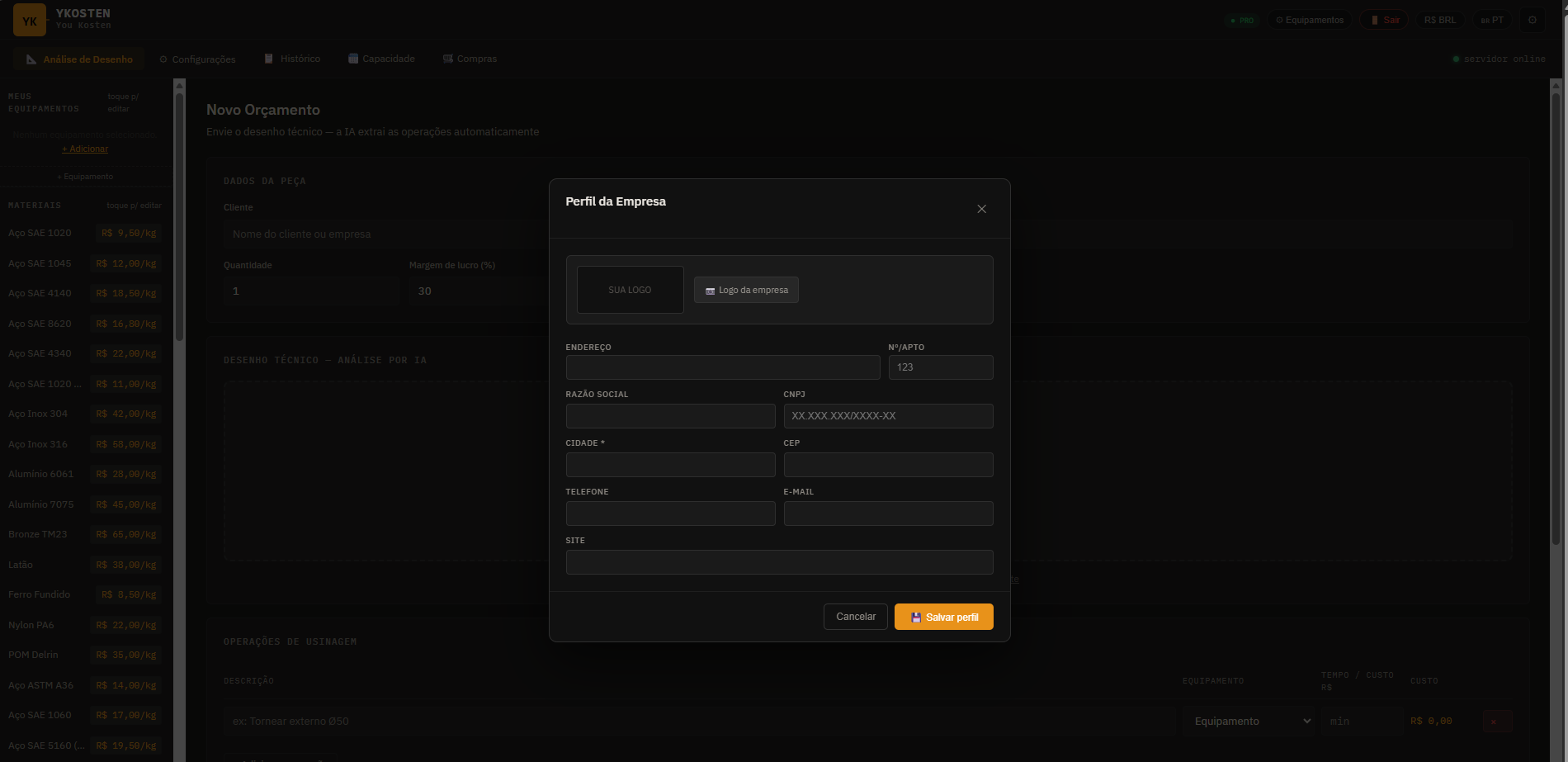
Essa tela aparece automaticamente apenas no primeiro login — depois disso, fica acessível a qualquer momento pelo ícone de engrenagem no menu superior direito, dentro do sistema.
- No primeiro login, essa tela não fecha até ser preenchida e salva — tentar clicar fora, no X, ou em "Cancelar" mostra um aviso pedindo para completar o cadastro antes de continuar. Isso existe porque o Perfil é o primeiro de uma sequência de 4 passos obrigatórios (Perfil → Equipamentos → Materiais → Tratamentos) que só acontece nessa primeira vez — a partir da segunda entrada, tudo isso fica livre para editar normalmente.
- Os dados preenchidos aqui (razão social, CNPJ/CPF, endereço, telefone, e-mail, site) são os que aparecem automaticamente no cabeçalho de todo orçamento gerado em PDF — não precisa digitar de novo a cada orçamento.
- Também é aqui que fica o upload da logo da empresa, usada no PDF final e no e-mail de "conta criada".
- Alterar esses dados depois não afeta orçamentos já gerados (eles ficam com uma cópia congelada dos dados no momento da geração) — só os orçamentos novos, gerados depois da alteração.
- Ao salvar o Perfil pela primeira vez, o sistema abre automaticamente a tela de Meus Equipamentos (Passo 04) em seguida — é a continuação natural do cadastro inicial.
Meus equipamentos
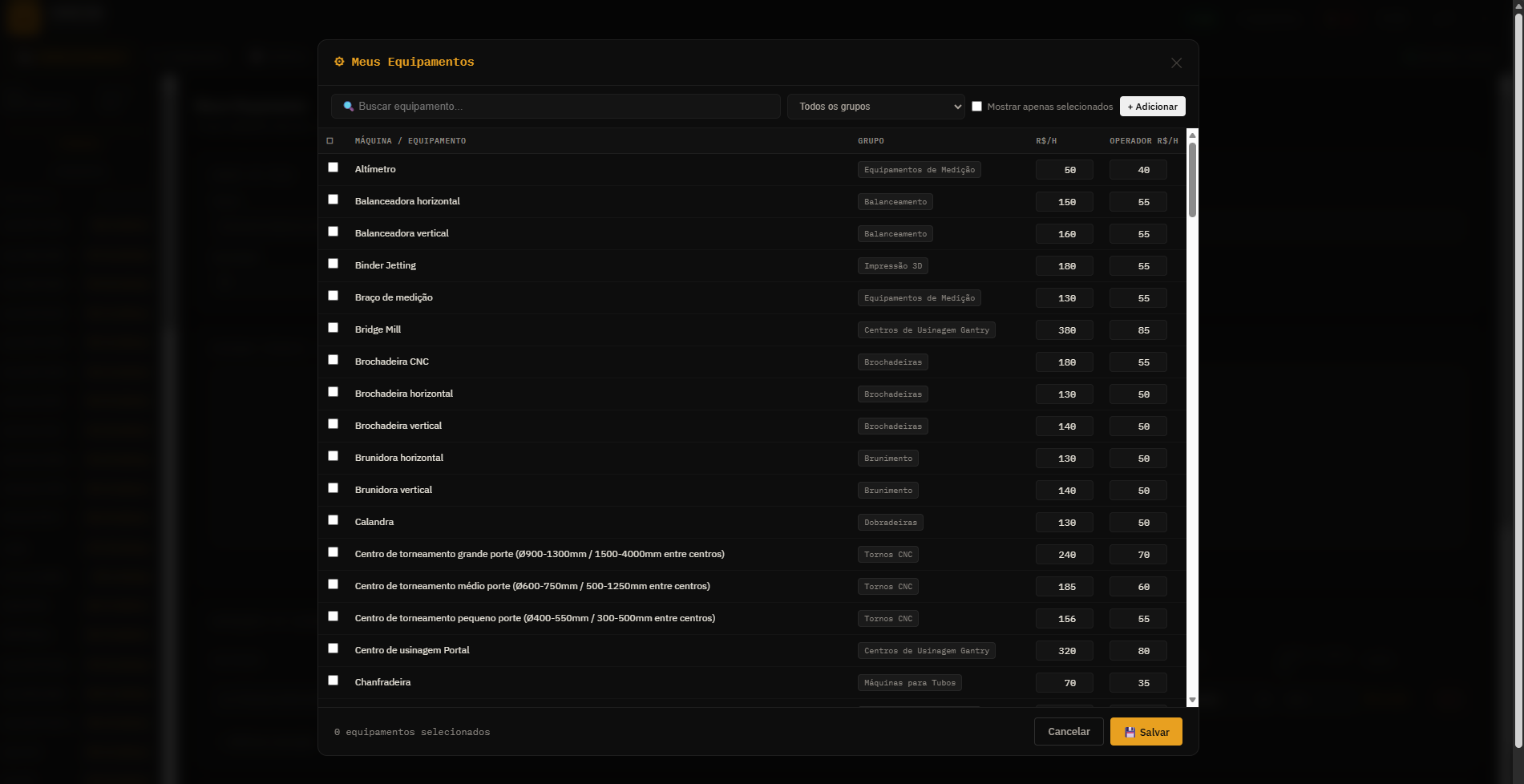
Essa é a tela que realmente define o custo da usinagem — vale revisar com atenção antes de começar a orçar de verdade.
- No primeiro login, essa tela também não fecha sem salvar — é a 2ª etapa da sequência iniciada no Passo 03. Ao salvar, o sistema segue automaticamente para Materiais (Passo 05).
- Marcar o equipamento — só entram no cálculo os equipamentos efetivamente marcados (☑). Um equipamento na lista, mas desmarcado, simplesmente não aparece como opção na hora de montar um orçamento.
- R$/h (hora-máquina) — o valor da hora de operação daquele equipamento, sem contar o operador.
- Operador R$/h — o valor da hora do operador daquela máquina, separado da hora-máquina. Se sua empresa trabalha com um valor único que já engloba tudo (máquina + operador), deixe este campo em zero — o sistema soma os dois campos antes de multiplicar pelo tempo da operação, então zerar um deles simplesmente concentra o custo no outro, sem problema nenhum no resultado final.
- A fórmula usada em cada operação do orçamento é:
custo = ((R$/h da máquina + Operador R$/h) ÷ 60) × tempo da operação em minutos. Por isso vale revisar a lista inteira: se um valor estiver desatualizado pra sua região, todo orçamento que usar aquele equipamento sai com o custo errado. - Também é possível cadastrar um equipamento personalizado, que não esteja na lista padrão, direto por aqui ou pelo formulário rápido na tela de orçamento.
Materiais e tratamentos
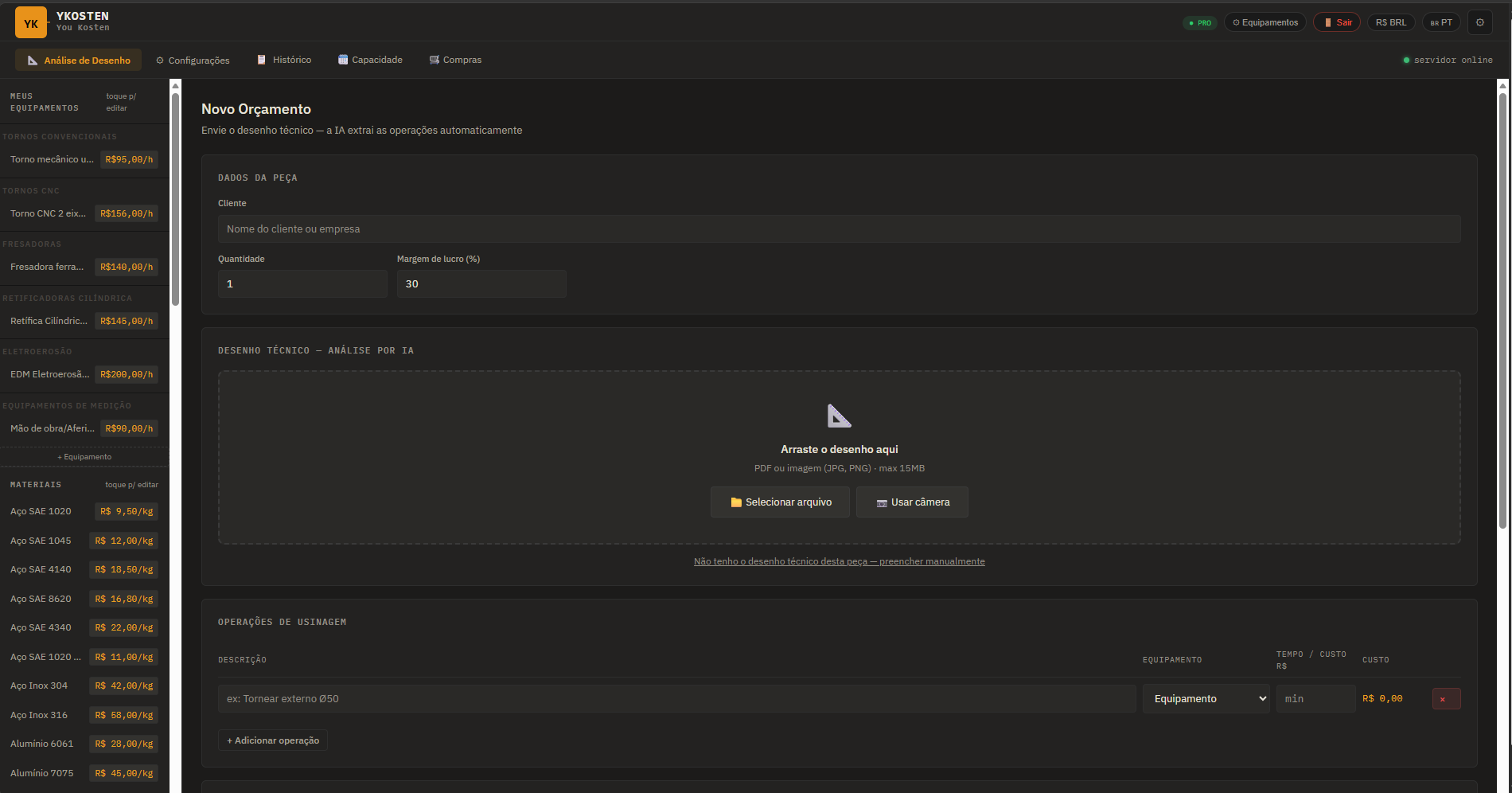
Preços de matéria-prima e de tratamentos térmicos/superficiais variam bastante por região e por fornecedor — por isso ficam numa lista separada, editável, e não embutidos no cálculo de forma fixa.
- No primeiro login, Materiais e Tratamentos são as últimas duas etapas da sequência obrigatória — revise se os preços batem com o que é praticado na sua região e clique em Salvar em cada uma (não fecham sem isso). Depois de salvar Tratamentos, a sequência termina e o sistema libera o uso normal, sem mais bloqueios.
- Materiais — cada linha tem um preço por quilo (R$/kg). Esse valor é multiplicado pelo peso do tarugo/chapa calculado automaticamente na análise do desenho (ver Passo 08) para chegar no custo de matéria-prima da peça.
- Tratamentos — cementação, têmpera, nitretação, zincagem, oxidação negra, cromação dura, entre outros — cada um com seu próprio custo, que se soma ao total da peça quando selecionado na Confirmação da IA.
- Clicar em cima do valor abre a edição direta — não precisa de tela separada para ajustar preço.
- Também dá para adicionar um material ou tratamento que não esteja na lista padrão, pelo botão "+ Material" / "+ Tratamento".
Novo orçamento
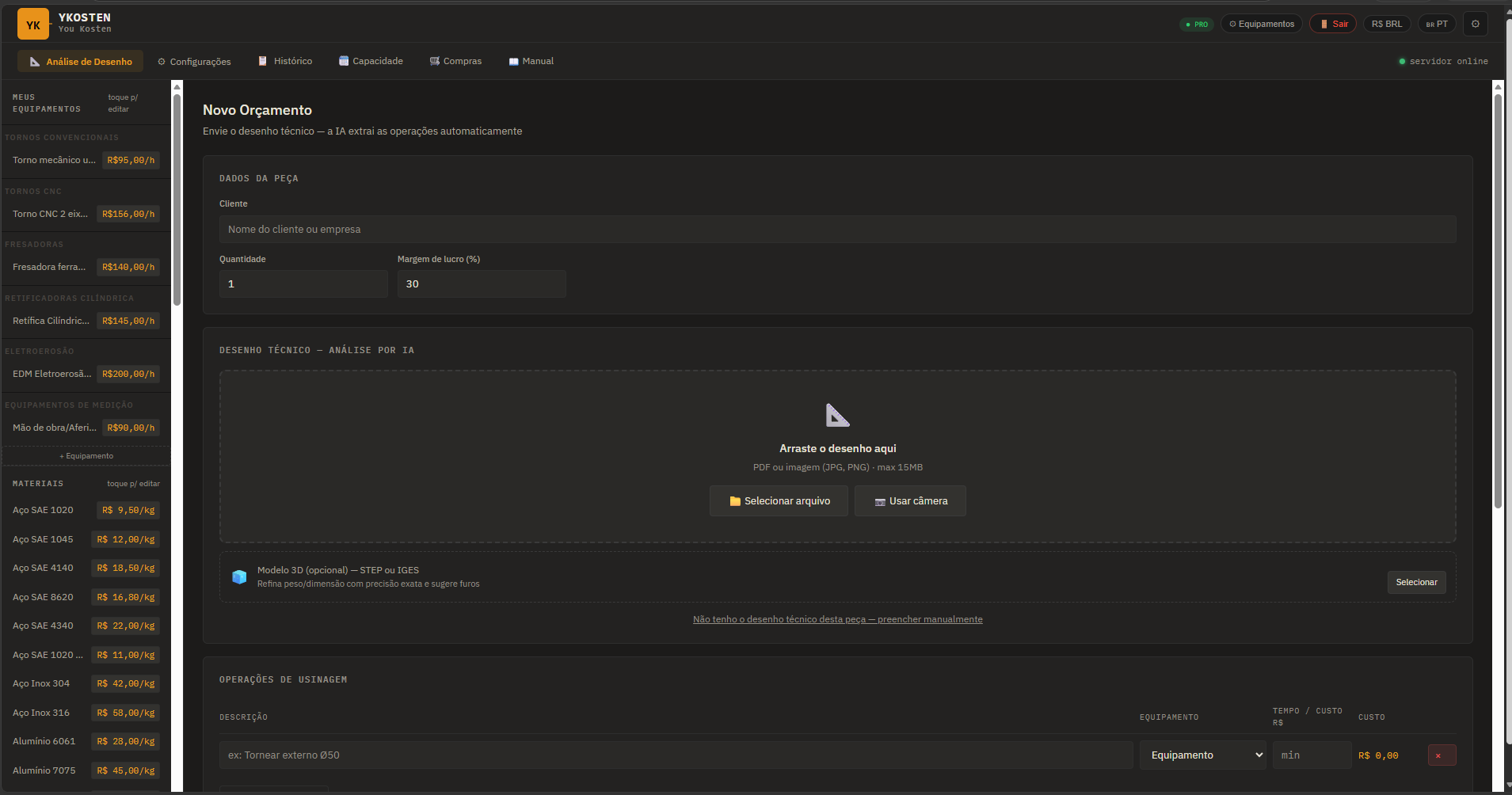
É aqui que cada orçamento novo começa — os dados desta tela valem só para a peça que está sendo analisada agora (o cliente/quantidade/margem podem ser diferentes peça a peça dentro do mesmo orçamento, se for preciso).
- A tela abre com só o botão "Iniciar Orçamento" visível — o resto vem esmaecido de propósito, para reduzir a decisão de "por onde eu começo". Clicar nele libera "Dados da Peça"; preencher o Cliente libera "Desenho Técnico"; e assim por diante, uma seção de cada vez, até chegar às Operações e ao Resumo. Isso só acontece dessa forma guiada; nada fica escondido para sempre — é só uma ordem sugerida.
- Cliente — nome do cliente ou empresa para quem o orçamento vai ser enviado. Esse campo alimenta a tela de Histórico e a de Materiais a Comprar mais adiante, então vale manter um padrão de nome (evita duplicar o mesmo cliente escrito de formas diferentes).
- Quantidade — número de peças iguais que serão fabricadas. Esse campo continua editável mais adiante, mesmo depois de gerar o orçamento.
- Margem de lucro (%) — aplicada sobre o custo da peça. Não aparece no orçamento nem no PDF final — é só uma referência interna para você embutir sua margem no preço final sem expor o percentual ao cliente.
- Arraste o desenho aqui / Selecionar arquivo / Usar câmera — aceita PDF ou imagem (JPG/PNG), até 15MB, de qualquer escala de folha (A4 a A0). A opção "Usar câmera" existe especificamente para quem está usando o sistema pelo celular, direto no chão de fábrica.
- Modelo 3D (opcional) — STEP ou IGES — um complemento ao desenho 2D, nunca um substituto: o modelo 3D sozinho não tem material, tolerância nem rosca (essas informações só existem no desenho técnico), então o 2D continua sendo obrigatório mesmo quando um 3D é enviado junto. O que o 3D adiciona: peso e dimensão de compra calculados com precisão exata (a partir do volume real do modelo, não de uma estimativa de leitura de desenho), e uma lista de furos candidatos identificados na malha 3D — que aparecem na Confirmação da IA já separados por nível de confiança (alta, média, baixa), sempre como sugestão a conferir, nunca preenchidos automaticamente sem revisão. Se só o modelo 3D for enviado, sem o 2D, o sistema avisa depois de alguns segundos pedindo o desenho técnico também, antes de continuar.
- Não tenho o desenho técnico desta peça — abre o preenchimento manual completo, para quando não existe desenho (ou quando não vale a pena rodar a IA para uma peça muito simples).
Confirmação da análise por IA
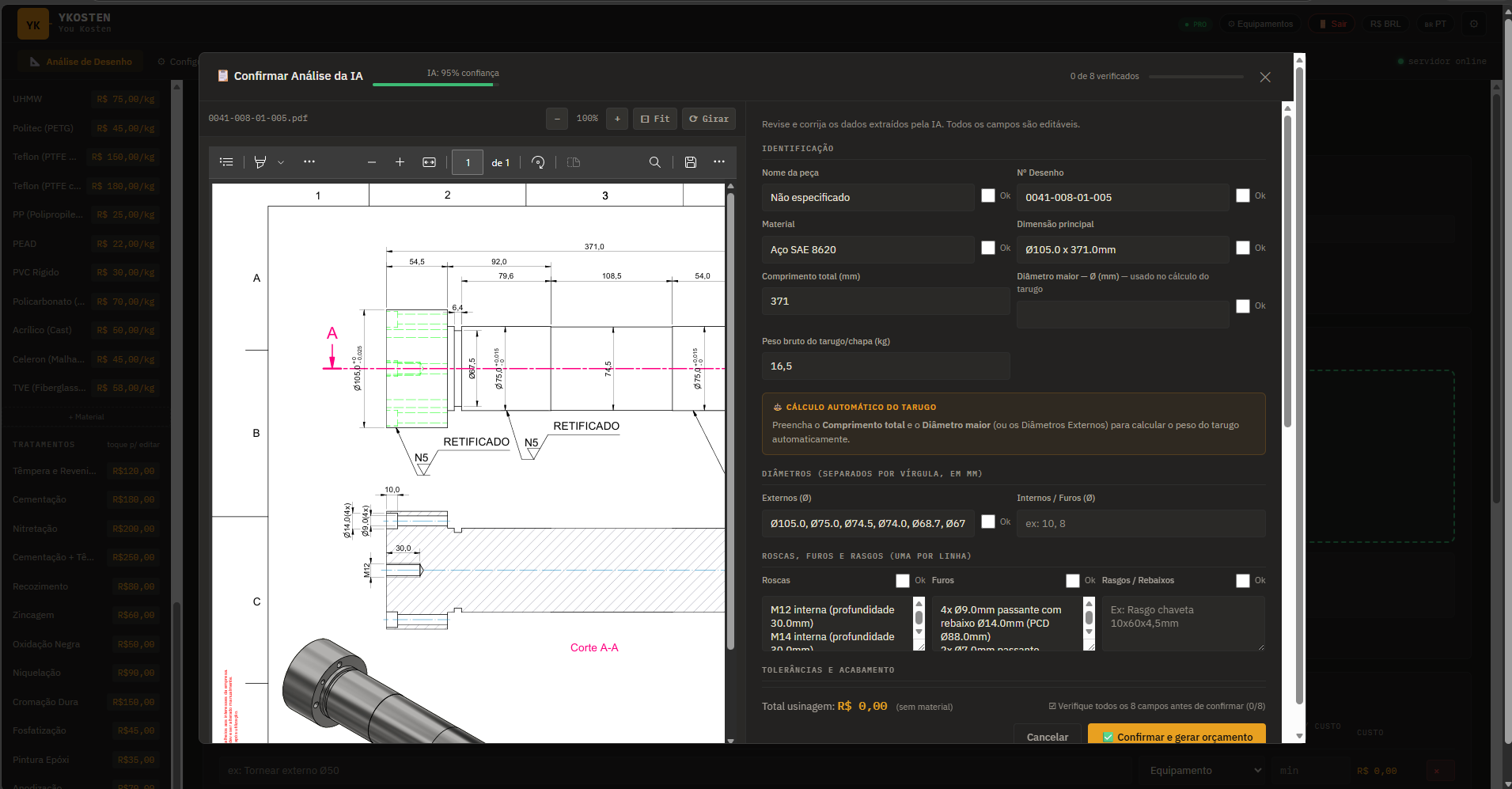
Esta é a tela mais importante do fluxo — é o ponto de controle de qualidade entre o que a IA leu e o que realmente vai para o orçamento. Nenhum campo é travado: tudo pode ser corrigido antes de confirmar.
- Do lado esquerdo fica o desenho em PDF ou imagem, com zoom, rotação e barra de rolagem em ambas as direções, para conferência visual lado a lado com os dados extraídos à direita.
- Cada campo tem um checkbox "Ok" ao lado. O sistema não deixa confirmar o orçamento até que todos os campos obrigatórios estejam marcados — se tentar confirmar com algo pendente, os campos não verificados ficam destacados em vermelho e aparece um alerta apontando exatamente o que falta revisar.
- Editar o texto de um campo desmarca automaticamente o "Ok" dele — isso existe de propósito, para forçar uma nova conferência depois de qualquer correção manual, e não deixar passar batido um campo que foi mexido mas não foi revisado de novo.
- Os campos cobertos pelo checklist são: nome da peça, nº do desenho, material, dimensão principal, diâmetros externos, diâmetro maior, roscas, furos e rasgos. Tolerâncias, acabamento superficial e observações não têm checkbox — são só texto de referência.
- Equipamento obrigatório em cada operação sugerida — se alguma operação estiver sem equipamento selecionado no dropdown ("Equipamento" em cinza, sem escolha), o sistema bloqueia a confirmação com um aviso listando quais operações faltam — evita que uma peça entre no orçamento com custo de usinagem zerado sem ninguém perceber.
- O botão "Confirmar e gerar orçamento" funciona em duas etapas. No 1º clique (com o checklist completo e todo equipamento selecionado), o sistema revela o "Resumo desta Peça" — Material, Usinagem, Tratamentos, Subtotal, Margem e Total — dentro do próprio modal, e o botão vira "Adicionar ao orçamento". Esse resumo é ao vivo: marcar um tratamento, ativar Eletroerosão a Fio ou ajustar um valor manualmente atualiza o total na hora, sem precisar fechar nada. No 2º clique, a peça vai direto para "Itens do Orçamento" e a tela já rola para lá sozinha.
- Eletroerosão a Fio — o dropdown de equipamento sempre mostra o catálogo padrão completo (porte pequeno, médio e grande), mesmo que você não tenha nenhuma EDM cadastrada em "Meus Equipamentos" — quem tem, vê a própria máquina destacada separadamente, no topo, com "★ Meus Equipamentos".
Cálculo automático do tarugo
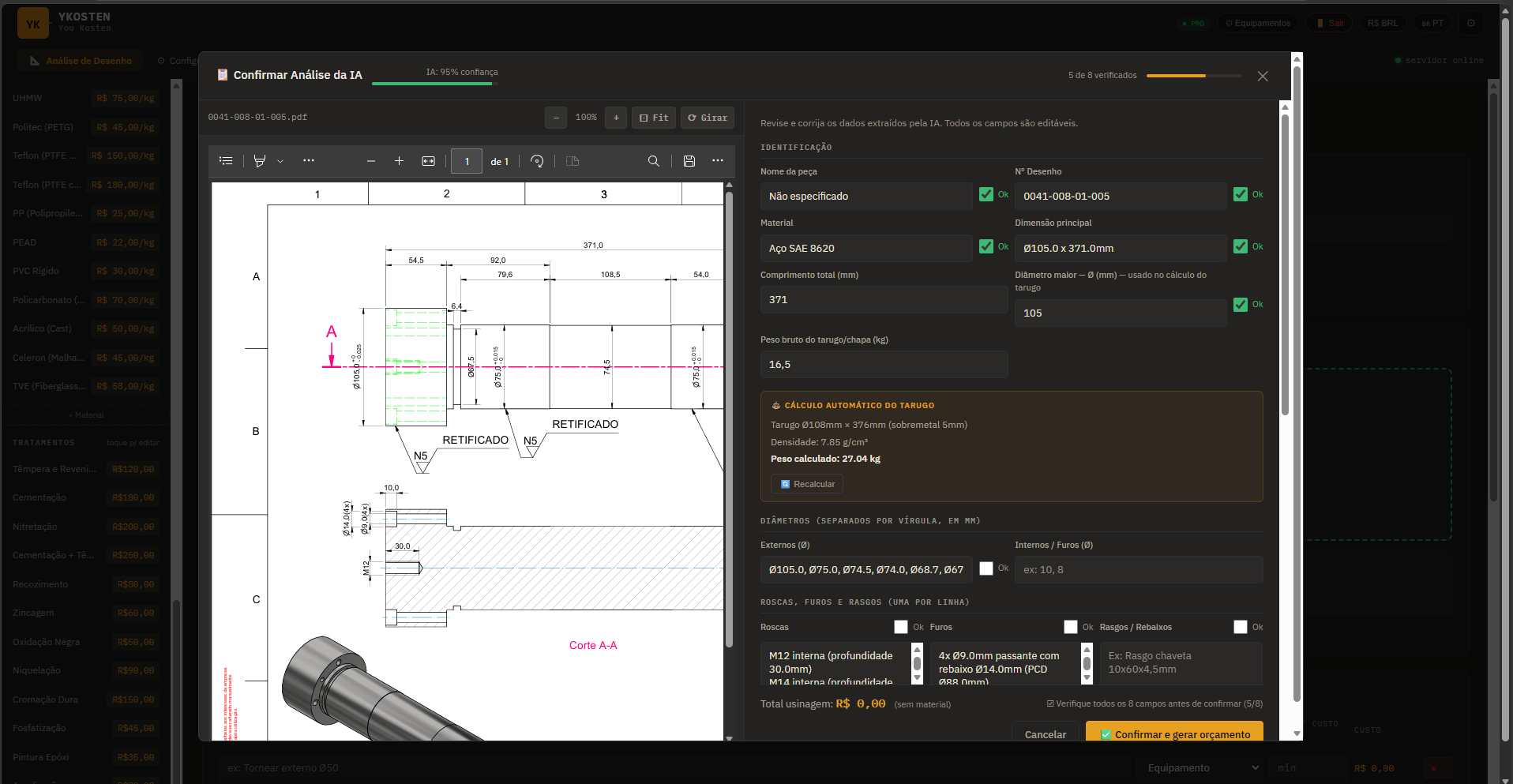
Esse é o motor por trás do peso de matéria-prima usado no orçamento — e existe uma lógica de engenharia real por trás dele, não é só um preenchimento automático qualquer.
- Peça redonda (tarugo) — o sistema pega o "Diâmetro maior" informado e busca, numa tabela de tamanhos comerciais (métricos e em polegada), o próximo tamanho estritamente maior que o diâmetro da peça — nunca igual. Isso existe porque um tarugo do mesmo diâmetro da peça teria sobremetal zero, o que é fisicamente impossível de usinar. Ao comprimento, soma-se sempre +5mm de sobremetal.
- Peça quadrada/retangular (chapa ou barra) — a espessura segue a mesma lógica (próxima espessura comercial estritamente maior), enquanto largura e comprimento recebem os mesmos +5mm de sobremetal cada.
- O peso final é calculado a partir do volume do tarugo/chapa resultante multiplicado pela densidade do material selecionado — não é o peso da peça acabada, é o peso da matéria-prima bruta que precisa ser comprada.
- O valor calculado é sugerido no campo "Peso bruto do tarugo/chapa (kg)" — mas continua editável manualmente, caso o operador saiba de alguma particularidade que o cálculo automático não capturou.
Operações sugeridas
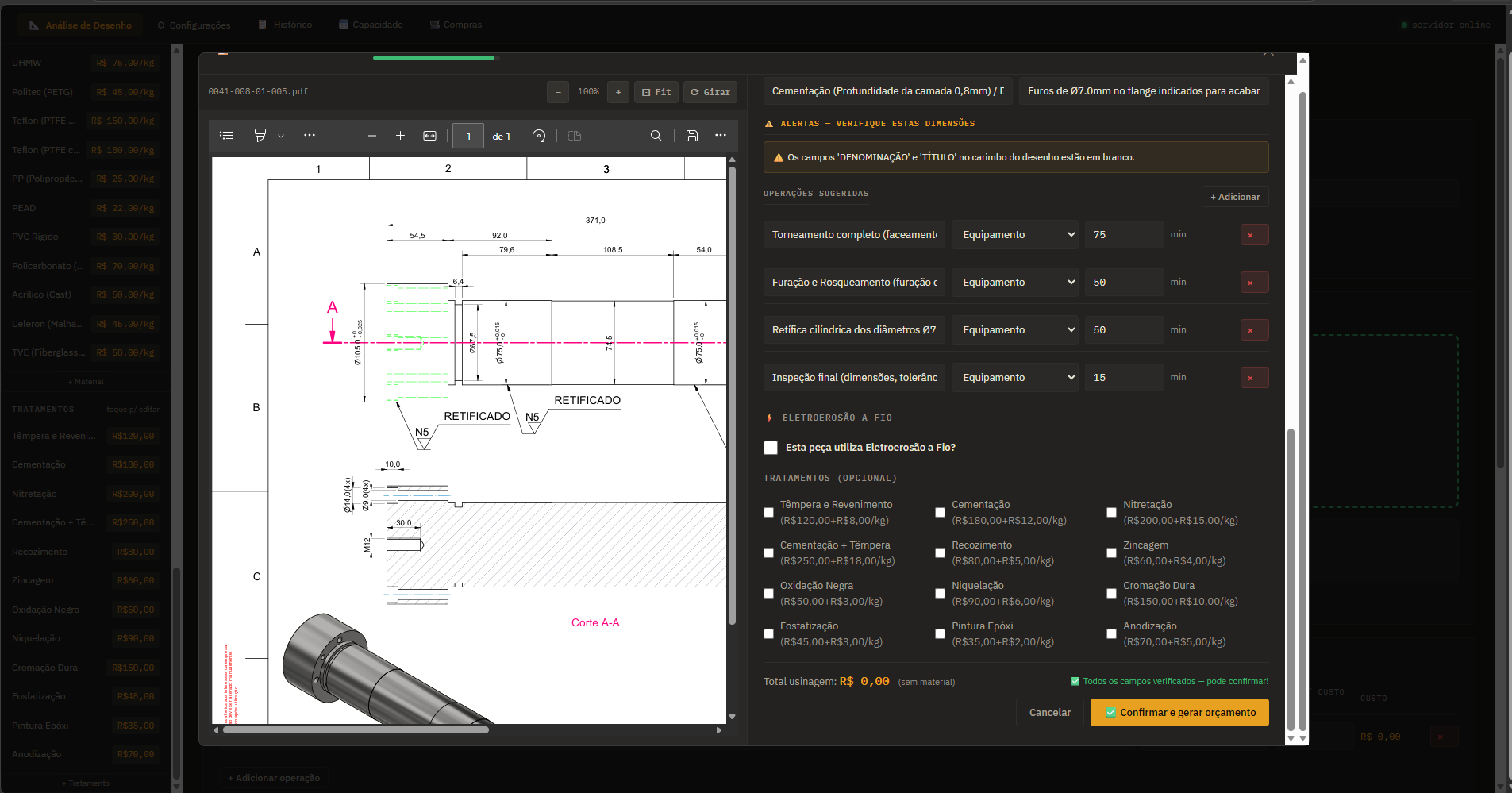
A IA sugere o que precisa ser feito na peça (torneamento, fresamento, furação, etc.) a partir da leitura do desenho — mas não sabe, sozinha, em qual máquina cada operação vai rodar. Essa parte é sempre humana.
- Para cada operação sugerida, é preciso abrir a caixa de equipamento e escolher qual máquina vai executá-la — a lista mostra primeiro os equipamentos que já estão marcados em "Meus Equipamentos" (Passo 04).
- Operação feita na própria usinagem — selecione seu próprio equipamento, que aparece nas primeiras posições da lista.
- Operação terceirizada — se a usinagem não executa aquele processo mas tem um parceiro que executa (eletroerosão, tratamento térmico, etc.), selecione na lista o equipamento que corresponde ao que esse parceiro oferece — o sistema calcula o custo do mesmo jeito, usando a taxa R$/h cadastrada para aquele equipamento "terceiro".
- O tempo de cada operação também é editável manualmente, caso a estimativa da IA não bata com a realidade do processo.
Eletroerosão e tratamentos
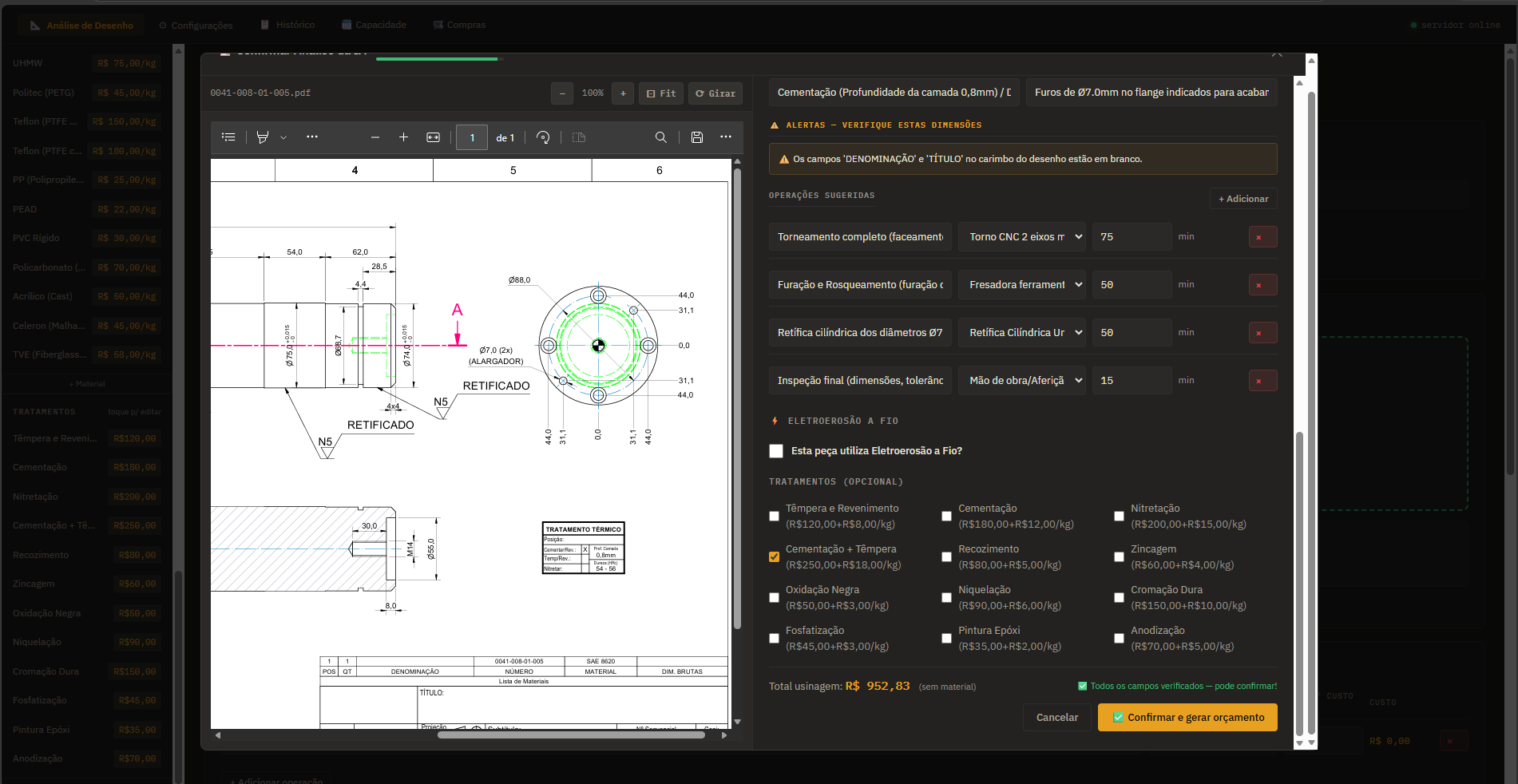
Depois de resolver as operações principais, faltam dois pontos de atenção específicos antes de fechar a peça: eletroerosão a fio (se aplicável) e tratamentos.
- Se a peça precisar de Eletroerosão a Fio, marque a caixa correspondente — isso abre o sub-formulário detalhado (ver Passo 11).
- Em Tratamentos, marque as caixas que se aplicam (ex: o exemplo do manual usa "Cementação") — cada tratamento marcado soma seu custo (cadastrado no Passo 05) ao total da peça.
- O valor mostrado nesse momento ("Total usinagem") é só o custo de mão de obra e máquina — ainda não inclui matéria-prima. O total com material só aparece na tela de revisão final (Passo 12).
- Confirmar e gerar orçamento — fecha essa peça e a adiciona à lista de itens do orçamento atual (Passo 13). É possível repetir todo esse processo para adicionar mais peças ao mesmo orçamento antes de finalizar.
Eletroerosão a fio (detalhe)
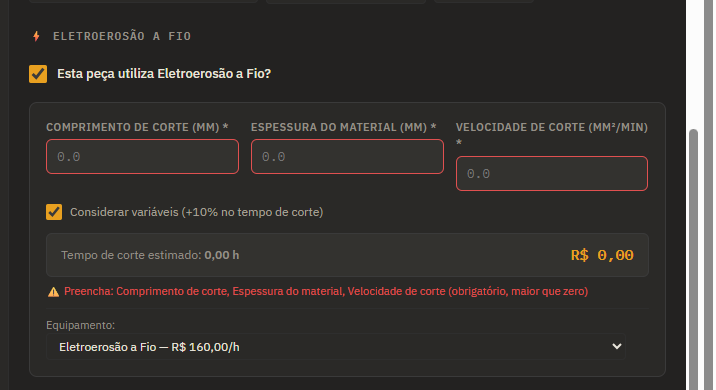
O cálculo de eletroerosão a fio é feito por uma fórmula própria, diferente do cálculo padrão de tempo × taxa horária das outras operações — porque depende diretamente da geometria do corte, não de uma estimativa de tempo.
- Comprimento de corte (mm) — o comprimento total do caminho que o fio precisa percorrer para cortar a peça.
- Espessura do material (mm) — espessura da peça no ponto do corte.
- Velocidade de corte (mm²/min) — velocidade de avanço do fio. Na dúvida, 90 mm²/min é uma velocidade mediana de referência, adequada para a maioria dos casos.
- Considerar variáveis (+10% no tempo de corte) — ativado por padrão; adiciona uma margem de segurança de 10% sobre o tempo calculado, cobrindo pequenas variações reais do processo (arames, desgaste, ajustes finos).
- O sistema calcula o tempo estimado de corte a partir desses três valores e aplica a taxa R$/h do equipamento de eletroerosão selecionado — o resultado entra automaticamente somado ao "Total usinagem" da peça.
Revisão final da peça
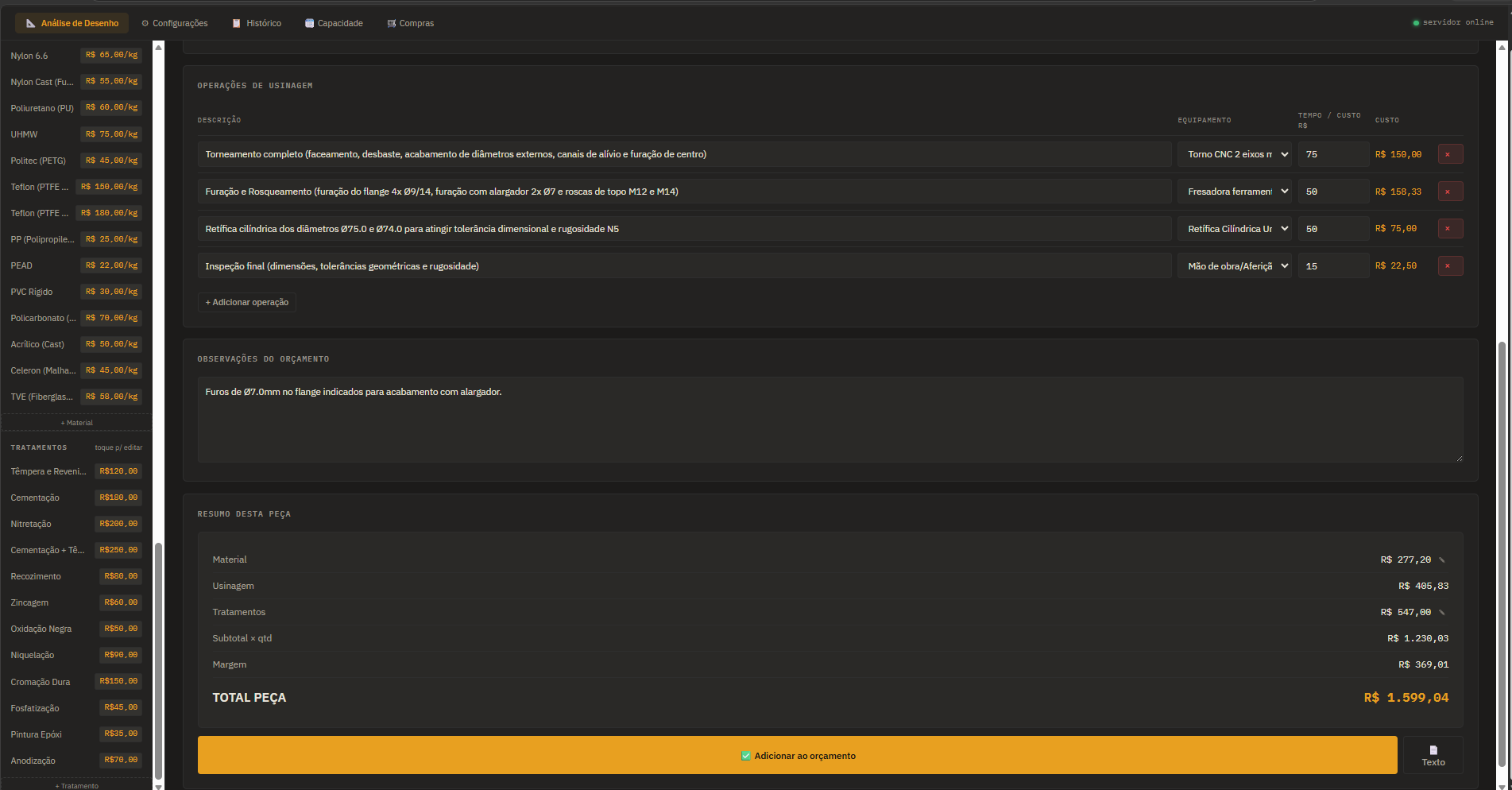
Última checagem antes de confirmar a peça — é o resumo de tudo o que foi decidido nas telas anteriores, com espaço para ajuste manual de última hora.
- Material e Tratamentos aparecem com seus valores calculados, mas continuam editáveis diretamente aqui — útil quando o operador sabe de um desconto negociado com o fornecedor de matéria-prima, por exemplo.
- Revise se os equipamentos e tempos de cada operação estão condizentes com a realidade antes de prosseguir — depois de "Adicionar ao orçamento", a peça vai para a lista de itens e só pode ser reeditada de lá.
Itens do orçamento
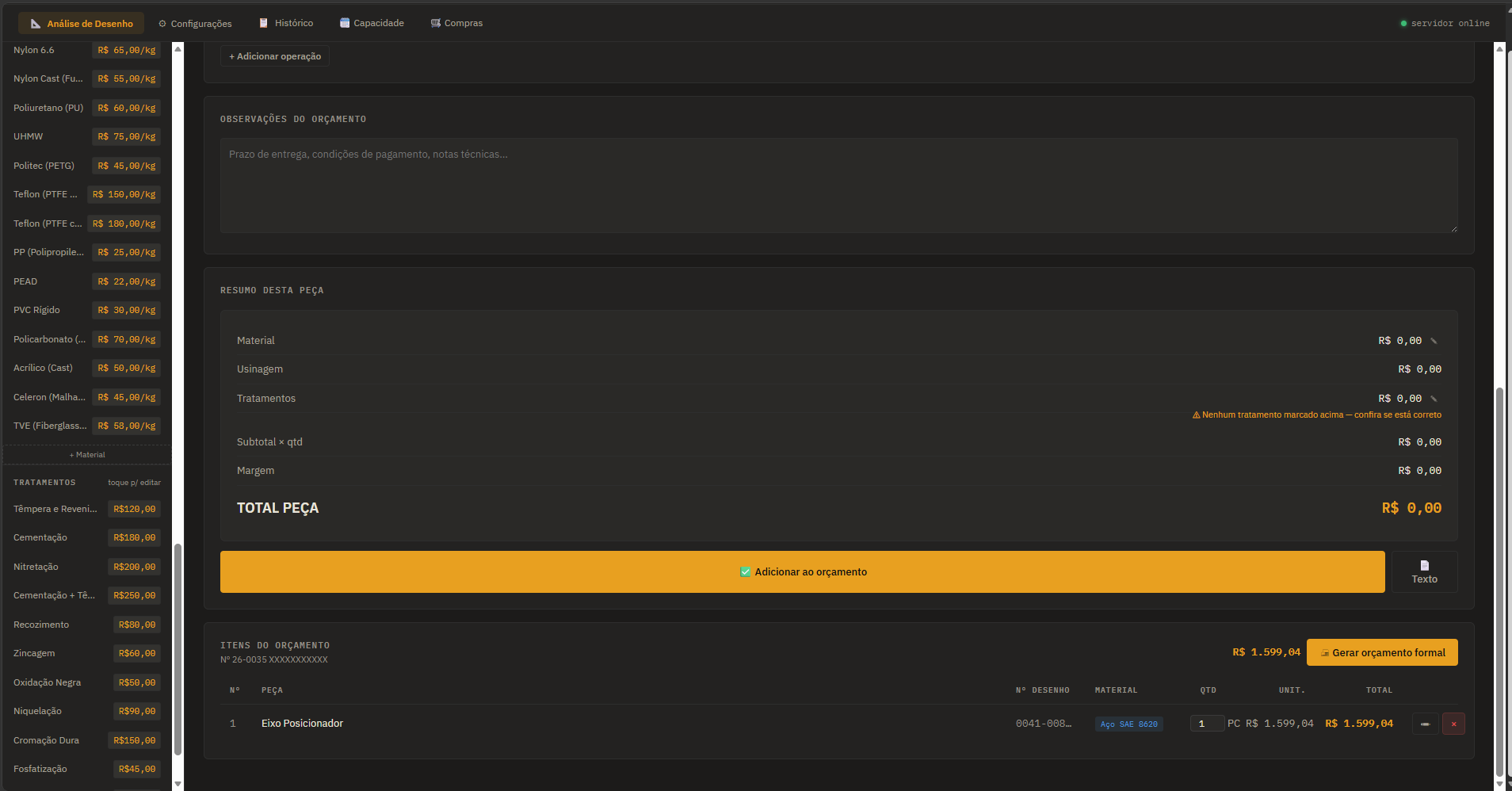
Aqui ficam todas as peças já confirmadas dentro do orçamento atual — o orçamento pode ter quantas peças diferentes forem necessárias antes de ser finalizado.
- Assim que a primeira peça é adicionada, a tela rola automaticamente até esta lista — não precisa procurar onde a peça foi parar.
- + Adicionar Item ao mesmo Orçamento — botão dedicado que rola a tela de volta até "Desenho Técnico — Análise por IA", pronto para receber o próximo arquivo. Repita o processo de análise/confirmação quantas vezes for preciso; cada peça nova entra como uma linha separada nesta lista.
- A quantidade de cada peça, e as operações que a compõem, continuam editáveis diretamente por aqui, sem precisar refazer a análise do zero.
- Gerar orçamento formal — fecha a etapa de montagem e leva para a tela de dados finais do orçamento (Passo 14), onde entram as informações comerciais que vão para o PDF. Um balão chama atenção para esse botão até ser clicado pela primeira vez.
- Se houver alguma peça na lista e você tentar sair da tela (Histórico, Capacidade, Compras, Colaboradores, Manual, Sair ou fechar a aba) sem finalizar, o sistema avisa que esse trabalho ainda não foi salvo, para evitar perder peças já montadas.
Dados do orçamento
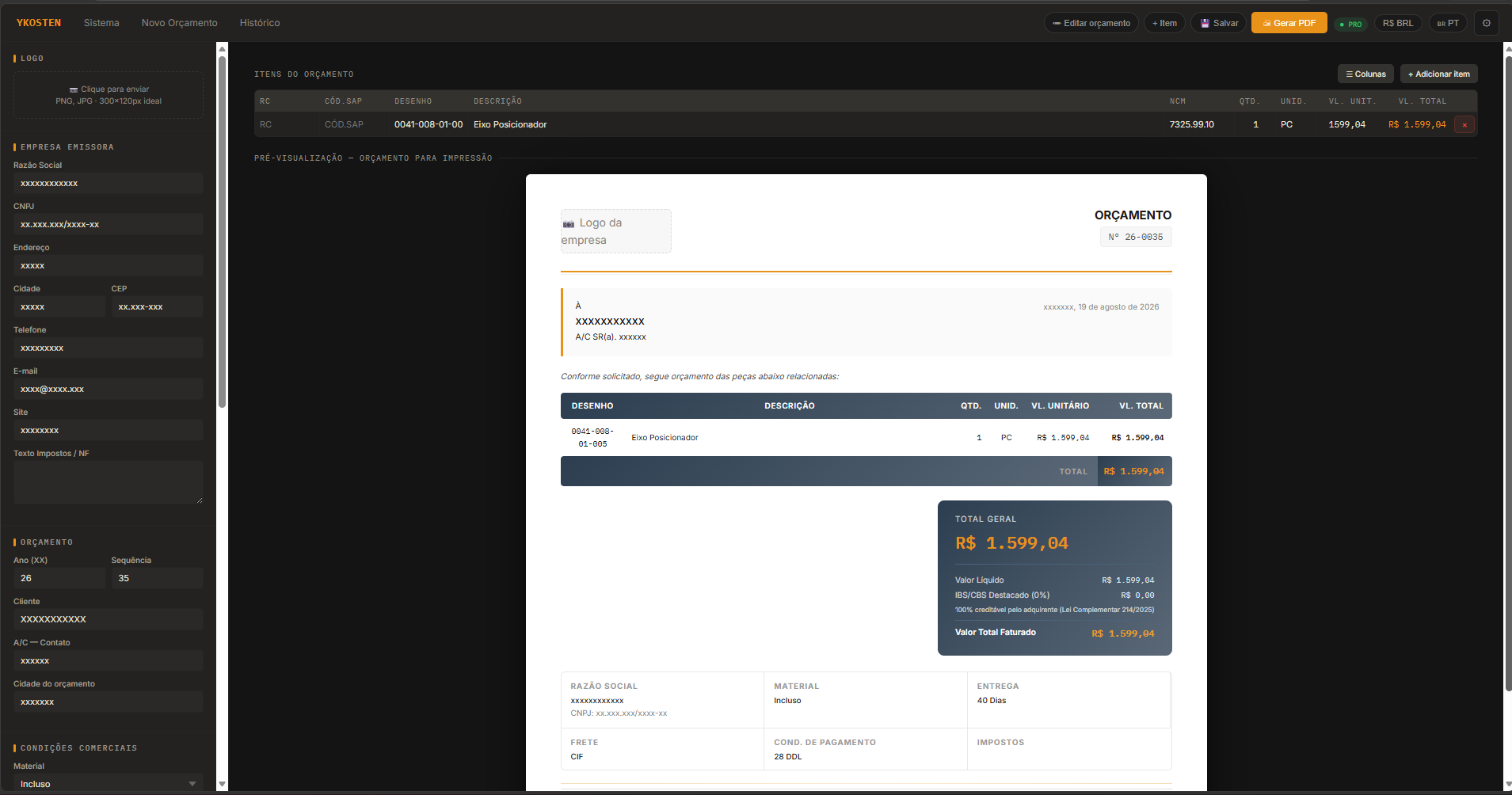
Tela de montagem do documento final — reúne os dados da empresa (preenchidos automaticamente) com as condições comerciais específicas deste orçamento.
- Em todo orçamento genuinamente novo (nunca salvo antes), a barra lateral inteira funciona em etapas: Empresa Emissora → Orçamento → Condições Comerciais → Ganho & Impostos → IBS/CBS → Cor do Orçamento, cada seção liberando a próxima ao clicar em "✓ Confirmar" no final dela. As demais seções ficam esmaecidas e travadas até chegar a vez delas, e clicar fora da barra lateral (menu, Itens do Orçamento) mostra um aviso dizendo qual etapa falta confirmar. Isso acontece uma vez por orçamento novo — ao editar um orçamento já salvo pelo Histórico, a tela abre inteira liberada, sem nenhuma etapa.
- Na última etapa (Cor do Orçamento), o botão "Gerar PDF" vira "💾 Salvar" — clicar nele salva o orçamento de verdade no Histórico. Só depois desse primeiro salvamento a tela libera "Gerar PDF" normalmente e passa a funcionar sem revisão nenhuma, igual sempre funcionou.
- A coluna da esquerda traz automaticamente tudo o que foi cadastrado no Perfil da Empresa (Passo 03) — razão social, CNPJ, endereço, contato. Qualquer ajuste necessário só nesse orçamento específico não deve ser feito aqui; para mudanças permanentes, edite o Perfil pelo ícone de engrenagem no menu.
- Cliente, contato e cidade do orçamento são específicos deste documento — não afetam o cadastro geral do sistema.
Condições comerciais, Ganho, Impostos e IBS/CBS
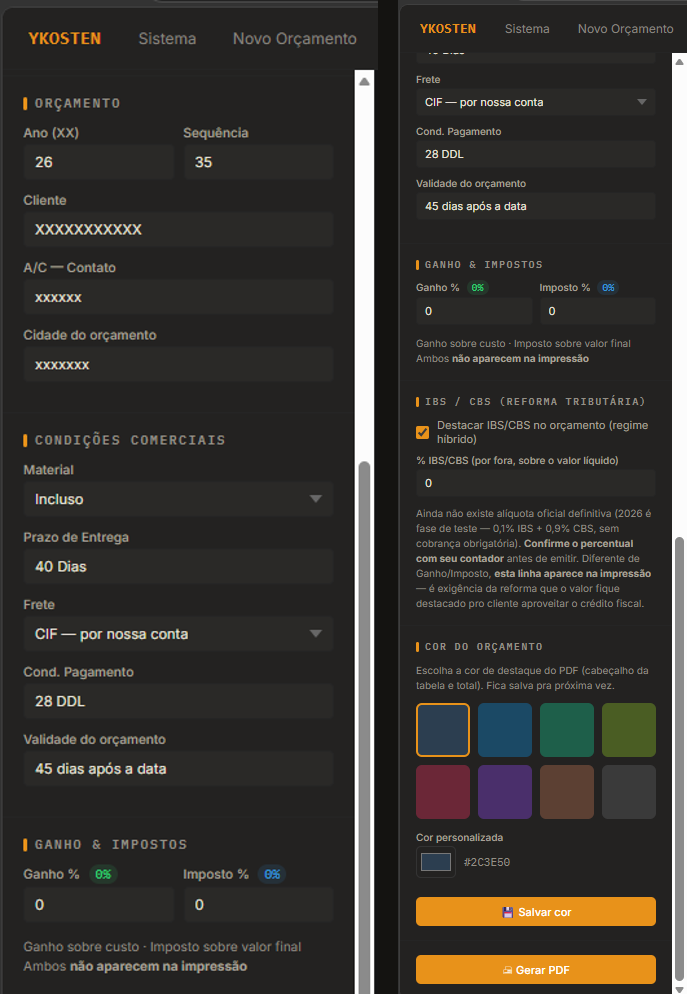
Esta seção controla como o valor final do orçamento é formado, e quanto disso o cliente efetivamente vê no PDF.
- Num orçamento novo (ver Passo 14), "Condições Comerciais", "Ganho & Impostos" e "IBS/CBS" são três etapas separadas da revisão — cada uma libera a próxima ao clicar em "✓ Confirmar".
- Material, Prazo de Entrega, Frete, Condição de Pagamento, Validade — condições comerciais padrão do orçamento, editáveis a cada novo documento.
- Ganho (%) — funciona como uma margem de negociação sobre o custo (o desconto que o comprador tende a pedir já fica embutido aqui). Não aparece na impressão do PDF — é referência só para você.
- Imposto (%) — o efetivo de imposto/encargos da sua empresa. Também não aparece no PDF — mesma lógica do Ganho, é cálculo interno.
- IBS / CBS (Reforma Tributária) — campo separado dos dois acima, e com comportamento oposto: esta linha aparece no PDF de propósito, porque é exigência da Reforma Tributária (Lei Complementar 214/2025) que o valor de IBS/CBS fique destacado para o cliente — é o que permite à empresa compradora aproveitar o crédito fiscal correspondente. O percentual não vem preenchido por padrão: consulte seu contador mês a mês sobre qual alíquota utilizar, já que 2026 ainda é fase de teste da reforma (sem valor oficial definitivo). Dá para ligar/desligar essa linha por orçamento, e também mostrá-la peça a peça numa coluna opcional da tabela, se for necessário para um cliente específico que exija esse nível de detalhe.
- Cor do orçamento — personaliza a identidade visual do PDF gerado (cabeçalho e destaques da tabela), com a preferência salva para os próximos orçamentos.
Personalize e salve
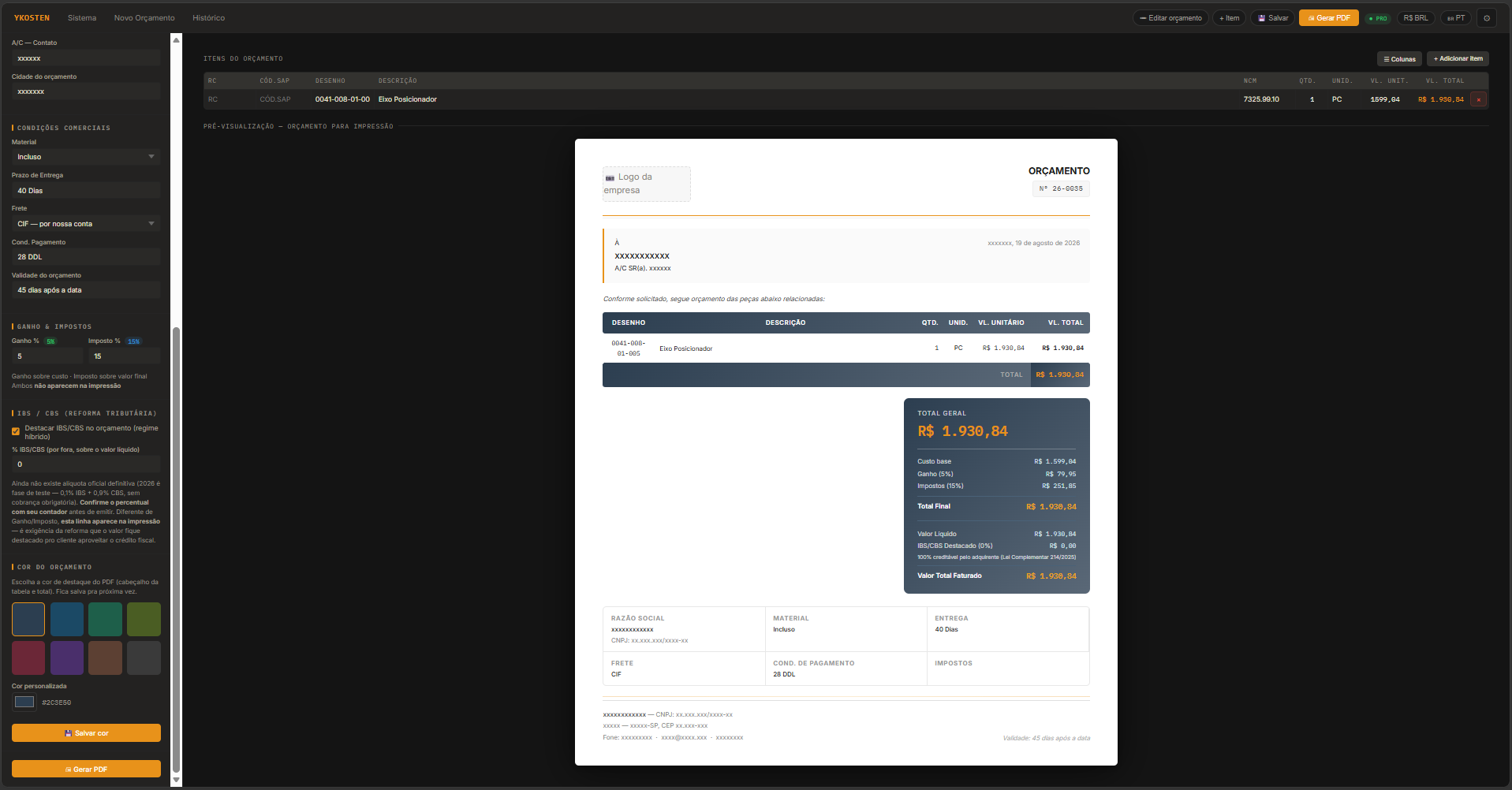
Ajustes finais de apresentação antes de fechar o orçamento definitivamente.
- Colunas (canto superior) — adiciona ou remove colunas da tabela de itens (RC, Código SAP, Nº do Desenho, NCM, etc.), conforme o que for relevante mostrar para aquele cliente específico.
- Todos os campos dentro das linhas de "Itens do Orçamento" continuam editáveis diretamente na tabela, até o momento de salvar.
- Ganho % e Imposto %, quando preenchidos, aparecem na tela para sua própria conferência — mas somem automaticamente quando o PDF é gerado para envio ao cliente (diferente do IBS/CBS, que é feito para aparecer).
- Salvar → Sim, salvar — grava o orçamento definitivamente e o envia para a tela de Histórico, de onde ele pode ser reaberto, reimpresso ou ter suas peças liberadas para produção. Num orçamento novo, esse é o botão que aparece no lugar de "Gerar PDF" ao final da revisão em etapas da barra lateral (ver Passo 14) — depois de salvo uma vez, "Gerar PDF" volta a ficar disponível normalmente.
Histórico de orçamentos
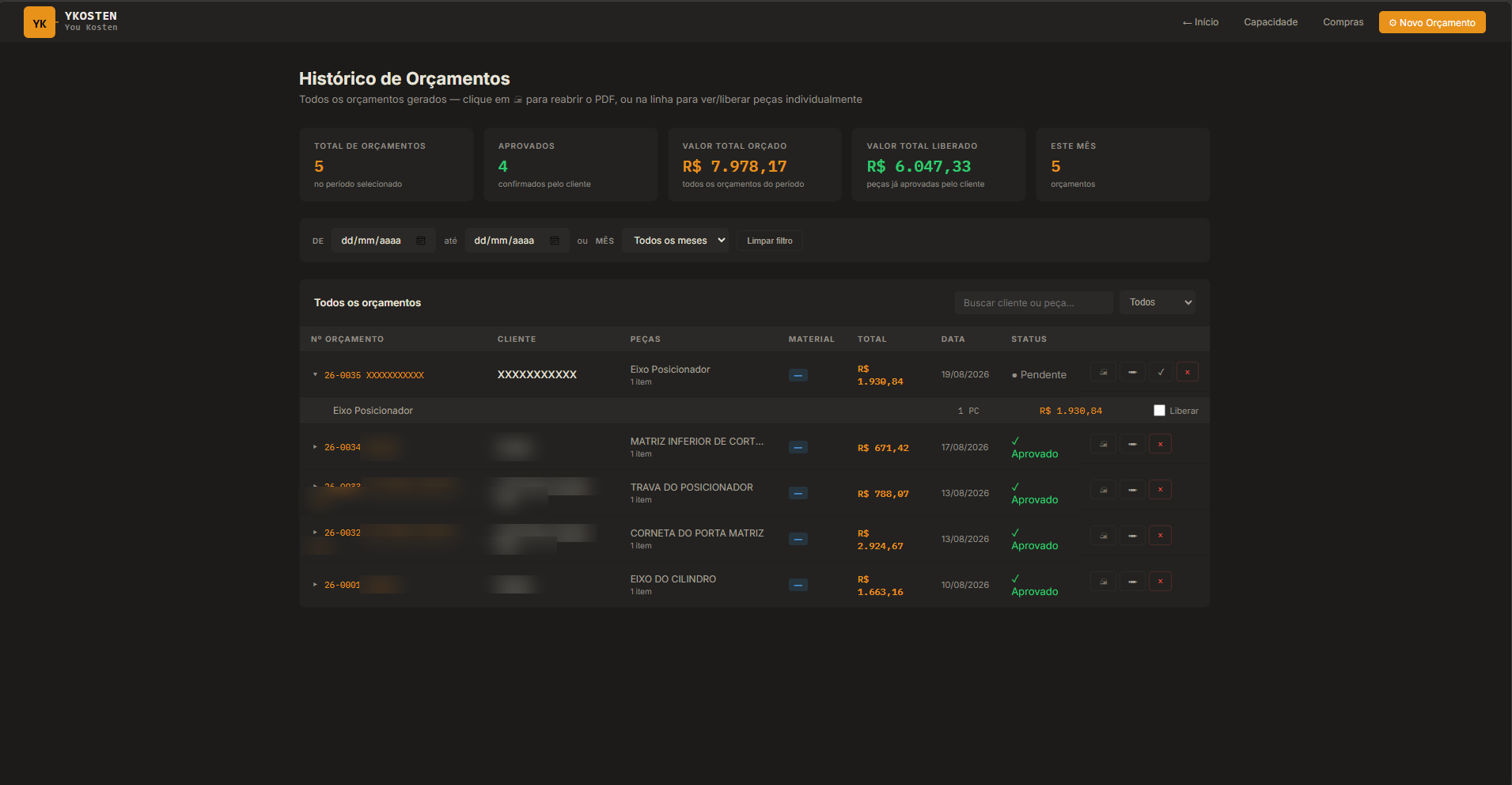
Ponto central de acompanhamento comercial — todo orçamento já gerado passa a existir aqui, com seu status de aprovação atualizado em tempo real.
- Clicar no número do orçamento reabre o PDF; clicar na linha expande a lista de peças daquele orçamento específico.
- Liberar — depois que o cliente aprova (formalmente, por fora do sistema), é aqui que se registra isso: pode-se liberar o orçamento inteiro de uma vez, ou liberar peça por peça, se o cliente aprovar parcialmente. Só peças liberadas entram na lista de Materiais a Comprar (Passo 18) e na programação de Capacidade — um orçamento ainda pendente de aprovação não gera compra nem ocupa a agenda de produção.
- Os cartões no topo (Total de orçamentos, Aprovados, Valor total orçado, Valor total liberado) resumem o período filtrado, com filtro por data ou por mês.
Materiais a comprar
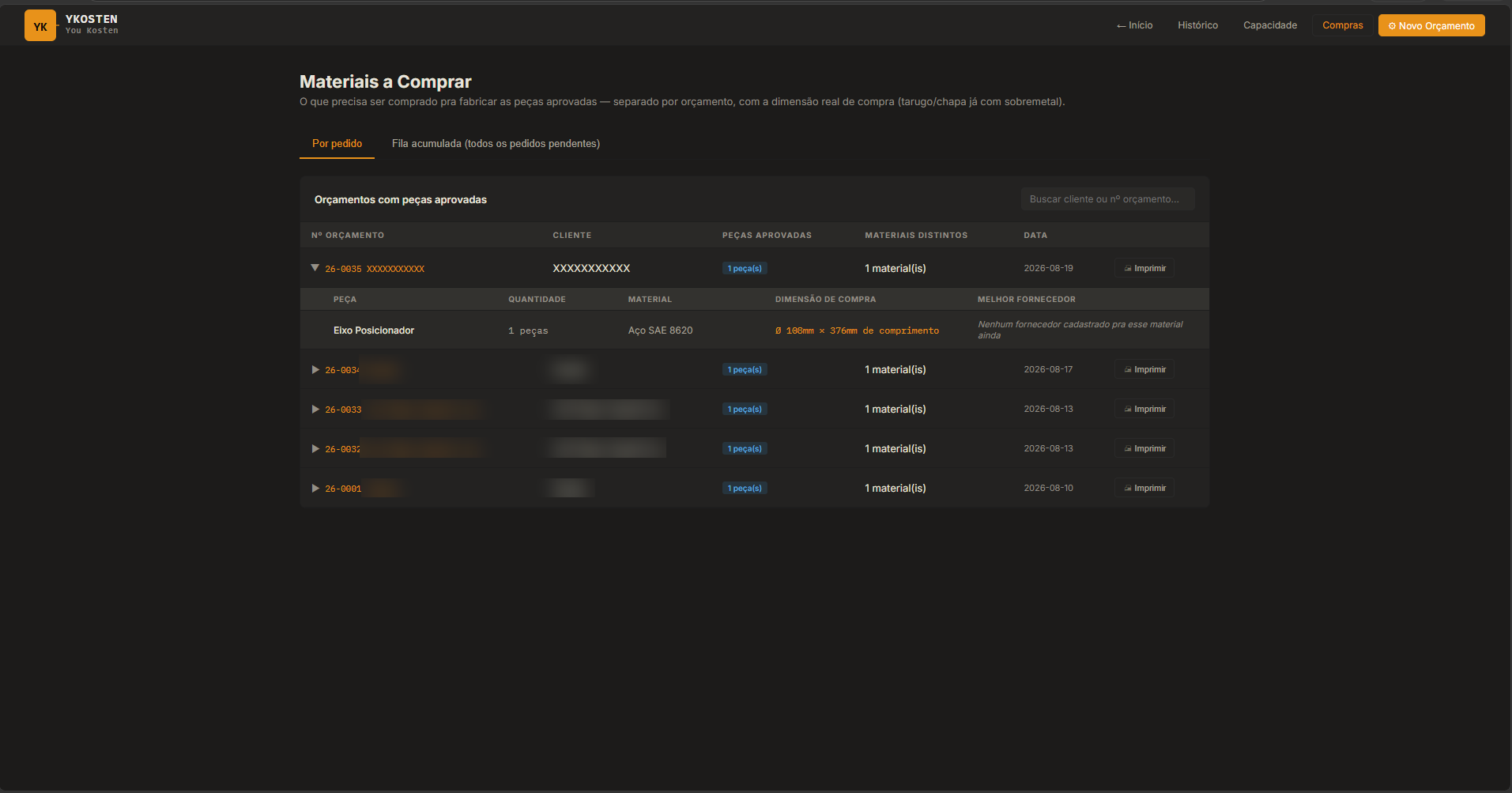
Fila de compras gerada automaticamente a partir das peças liberadas — com a dimensão real de compra já calculada (tarugo/chapa, Passo 08), não o peso da peça acabada.
- Por pedido — mostra os materiais agrupados por orçamento, na ordem em que foram liberados.
- Fila acumulada — junta o mesmo material de vários orçamentos diferentes ainda pendentes de compra, útil para negociar quantidade maior com o fornecedor de uma vez.
- Se houver fornecedores de matéria-prima cadastrados no sistema para aquele material, a lista mostra automaticamente o ranking de melhor preço — sempre por preço real, nunca por quem "paga" para aparecer primeiro.
- Cada lista pode ser impressa separadamente, por orçamento.
Impressão do material
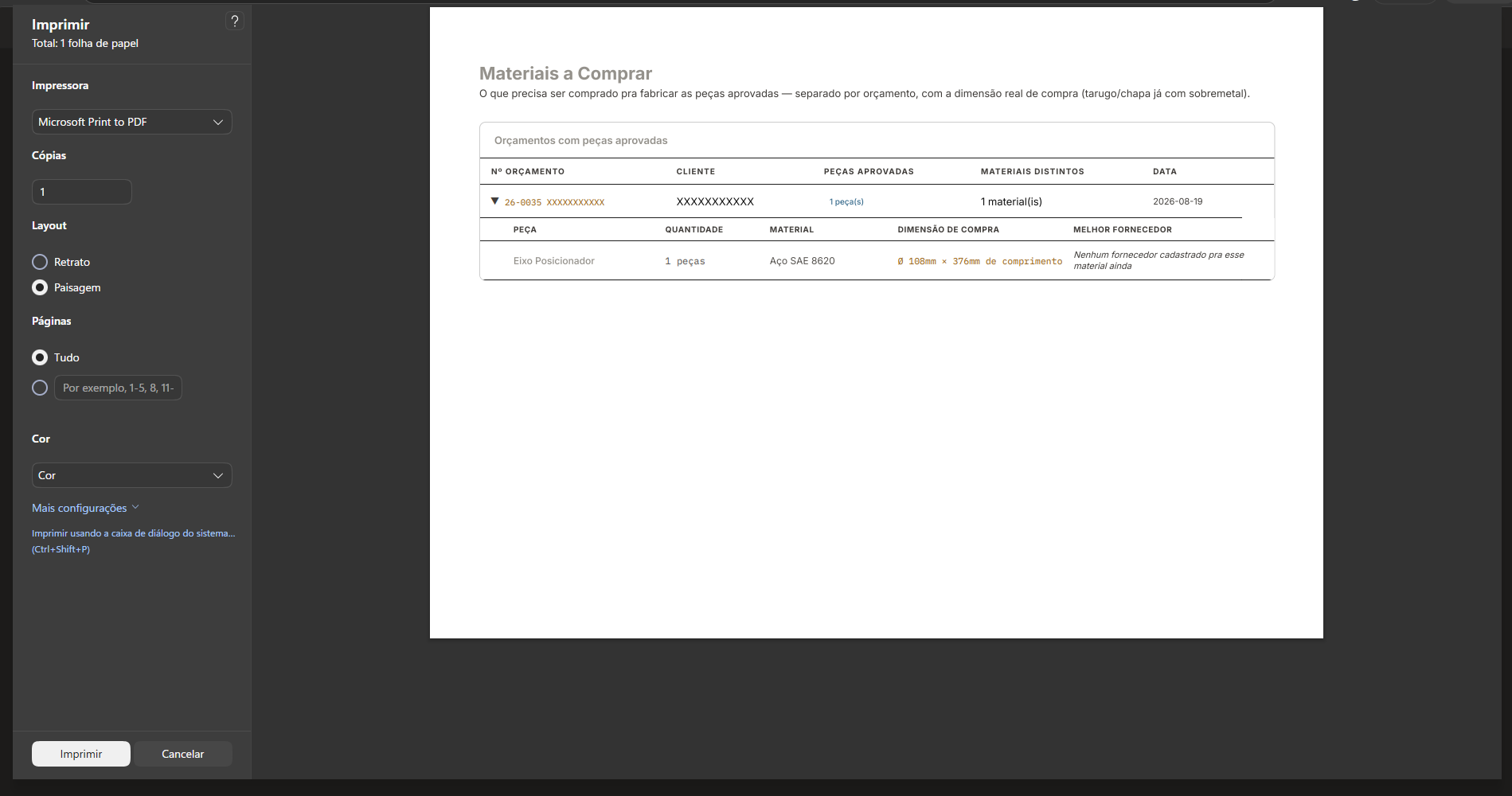
Versão de impressão da lista de materiais — pensada para sair direto para o chão de fábrica ou para anexar ao pedido de compra enviado ao fornecedor, sem elementos de navegação da tela, só o essencial: peça, material, dimensão de compra e quantidade.
Capacidade e utilização de equipamentos
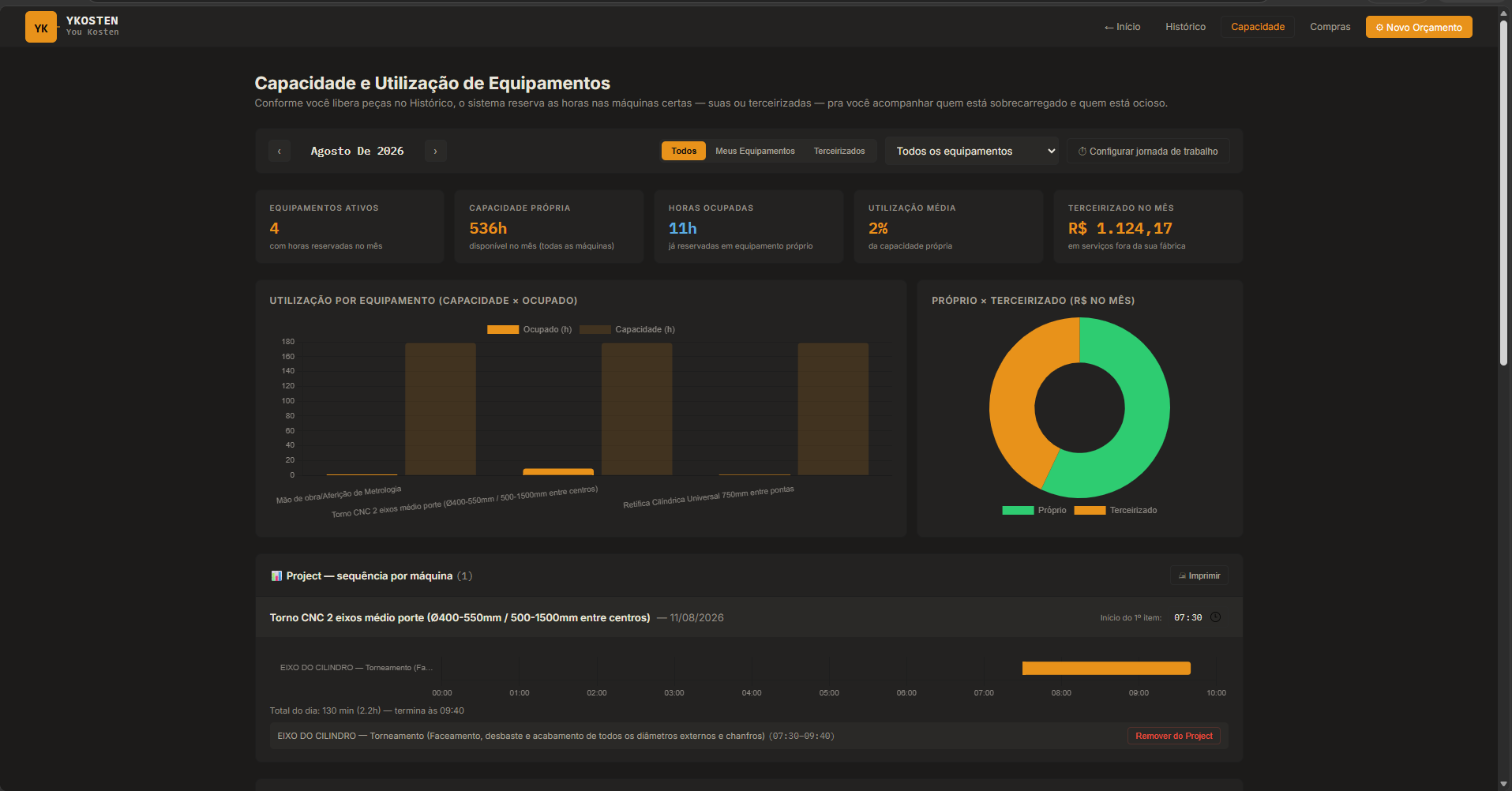
Visão de ocupação da fábrica — mostra o quanto cada equipamento está sendo usado, e ajuda a decidir se um novo pedido cabe na agenda atual ou se algum processo deveria ser terceirizado.
- Meus Equipamentos (filtro) — mostra só os equipamentos que são da própria usinagem.
- Terceirizados (filtro) — mostra as operações programadas para parceiros externos.
- Também é possível filtrar por tipo de equipamento (torno, fresadora, eletroerosão, etc.), para focar a visão numa família específica de máquina.
Agenda de ocupação
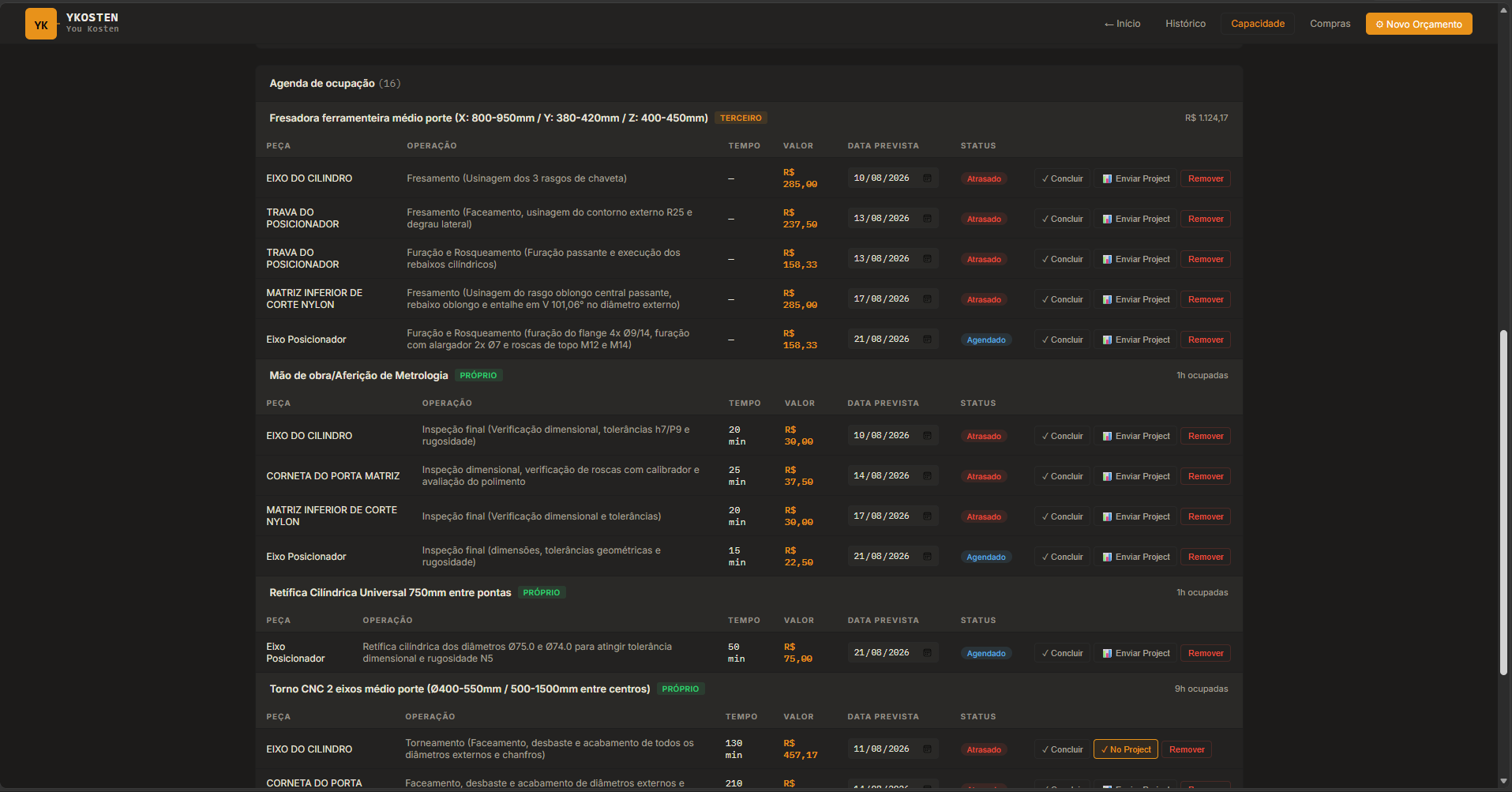
Lista detalhada de peças e operações aguardando programação, equipamento por equipamento.
- Cada operação precisa ter sua data de início organizada antes de entrar na programação visual.
- Enviar Project — manda a operação para o gráfico de Gantt (Passo 22), onde a sequência real de produção passa a ser acompanhada em barras horizontais, por máquina e por dia.
Gantt de produção
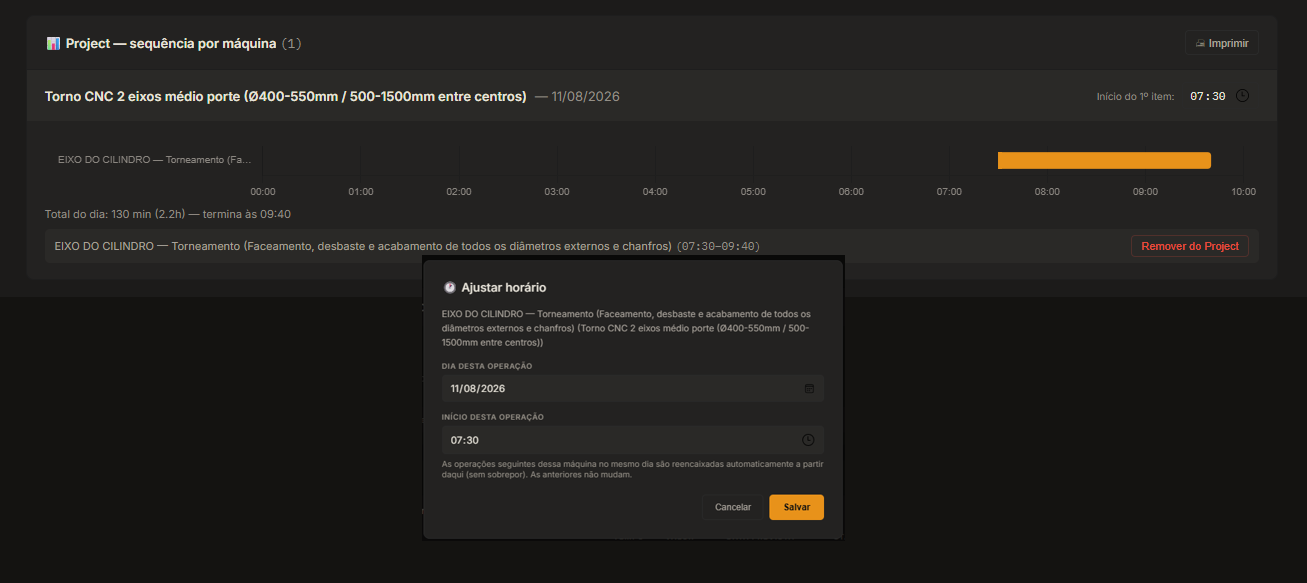
Visão final de sequenciamento — mostra a fila real de operações de cada máquina, com possibilidade de ajuste fino direto no gráfico.
- Clicar numa barra laranja (operação) abre a tela de Ajustar horário, onde se define o dia e o horário de início daquela operação específica.
- As operações seguintes da mesma máquina, no mesmo dia, são reencaixadas automaticamente a partir do novo horário definido — sem sobrepor, e sem afetar as operações anteriores na fila.
- Repetindo esse ajuste em todas as operações necessárias, forma-se a programação completa de utilização dos equipamentos durante o mês, dando visão real de ociosidade ou sobrecarga de cada máquina.
- A programação pode ser impressa e entregue a cada operador, para acompanhamento do dia, da semana ou do mês diretamente no chão de fábrica.
Colaboradores e apontamento por QR code

Tela dedicada a quem trabalha no chão de fábrica — cadastro de colaboradores e acompanhamento de tempo real gasto em cada operação, sem que o colaborador precise fazer login no sistema principal.
- Cadastro de colaboradores — nome e PIN numérico (4 a 6 dígitos). É esse par que o colaborador usa na tela de apontamento pelo próprio celular.
- QR codes por operação — ao liberar uma peça no Histórico, o sistema gera automaticamente um par de QR codes (Início/Fim) para cada operação da peça. O colaborador escaneia o QR de Início ao começar o trabalho, e o de Fim ao terminar — sem instalar nada, direto pelo navegador do celular.
- Se uma peça foi liberada antes desse recurso existir na sua conta e não tem QR codes, aparece um botão "Gerar apontamentos agora" pra criar retroativamente, desde que o orçamento ainda tenha os dados detalhados da análise salvos.
- Orçado vs Real — dentro do Histórico, cada peça liberada tem um botão que compara o tempo orçado de cada operação com o tempo realmente registrado pelos QR codes, mostrando a variação em minutos e percentual.
- Horas Lançadas por Colaborador — gráfico com filtro por colaborador e por Dia/Semana/Mês. Nas visões de Semana e Mês, clicar numa barra do gráfico abre o detalhe daquele dia específico, com a lista de operações feitas.
- Serviço Avulso — para registrar tempo em algo que não é uma peça de orçamento (manutenção de máquina, ajuda em outro setor, treinamento). Basta descrever o serviço e opcionalmente informar equipamento e tempo estimado — o sistema gera o mesmo par de QR codes de Início/Fim, e o tempo entra no histórico de horas do colaborador normalmente.